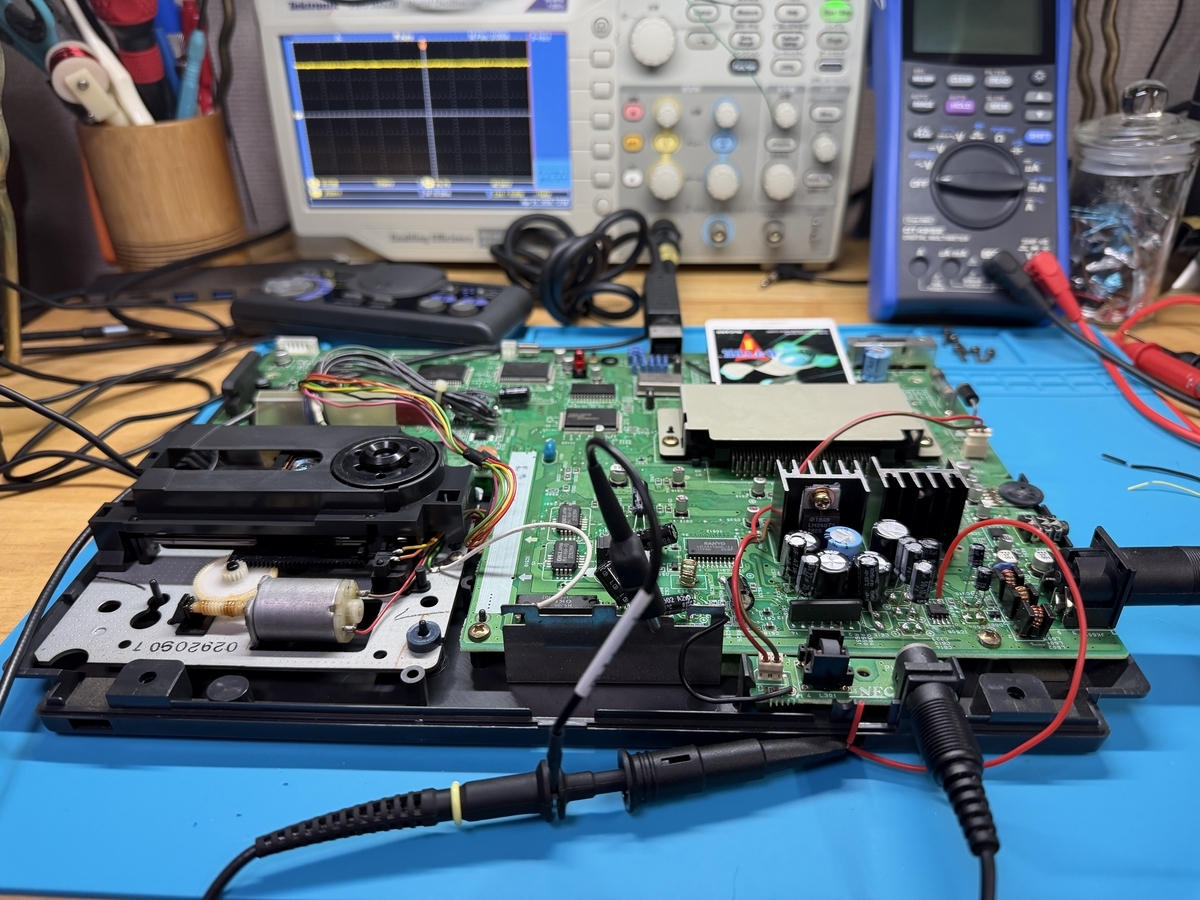
自分のドリームキャスト本体と依頼の品の2台にPixelFXのRetroG.E.M.を装着してHDMI出力を追加しました。
ノウハウを残す意味もあり、改造記録としてこのブログの記事に記したいと思います。
ちなみに、自分のドリキャスはVA0基板、依頼の品はVA1基板でした。それぞれ微妙に手順が異なります。VA1基板のほうが手間は掛からないようです。
この記事について
非常に難易度が高い改造のため、勢いで挑戦すると高い確率で失敗します。実体顕微鏡などの設備も必要です。
ドリームキャスト本体の状態について
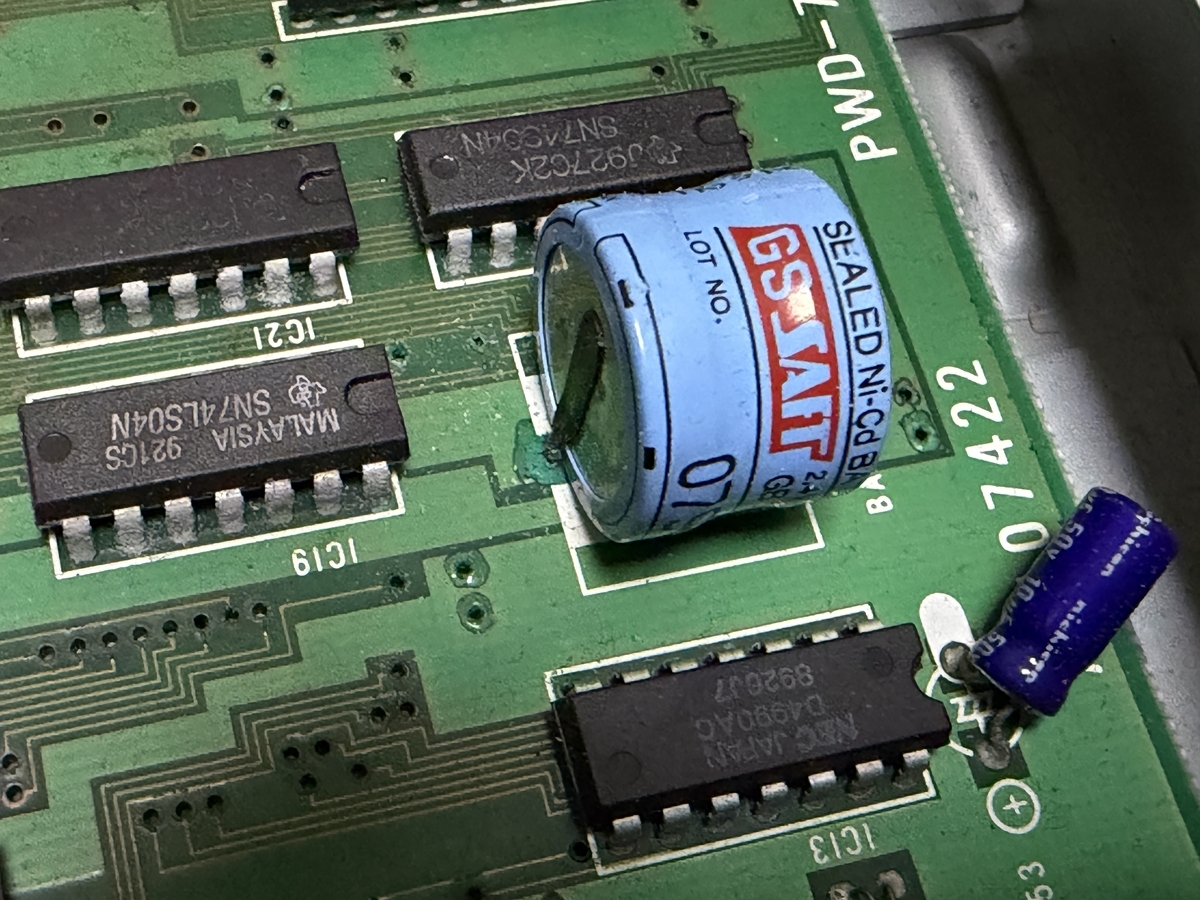
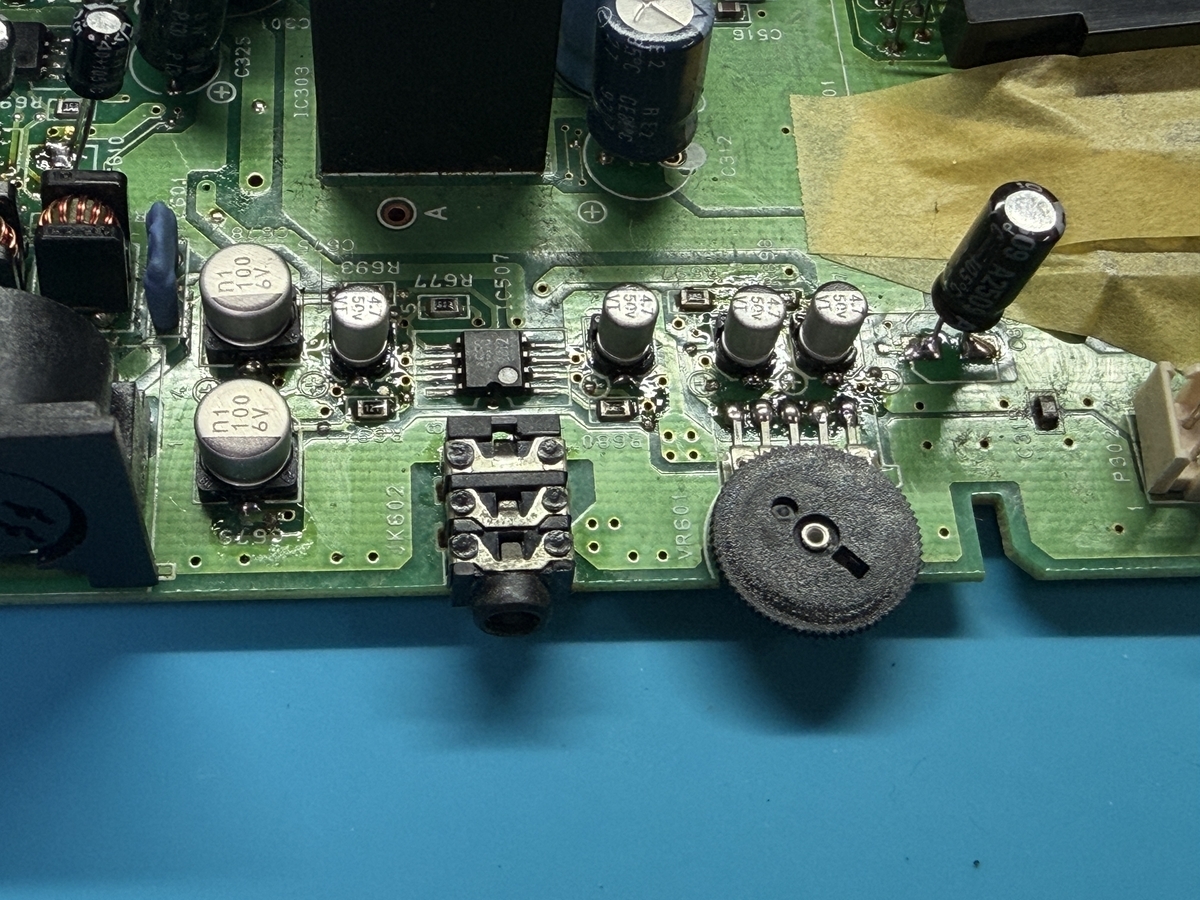
RetroG.E.M.の装着前にメイン基板および電源基板の電解コンデンサ交換をお勧めします。既に発売から25年以上経過しており、電解コンデンサの寿命を迎えています。
電解コンデンサが劣化すると、電源ノイズが発生してRetroG.E.M.の動作に影響するのと、電解コンデンサ自体も発熱して熱暴走の原因になります。
実際、RetroG.E.M.を装着したら何回かに一度映像が出ないという問題に遭遇し、だめもとでメイン基板の電解コンデンサを交換したところ、百発百中で映像が出るようになりましたし、「ドリキャスってこんなに熱くなったっけか」という現象も収まりました。
ですので、電解コンデンサの交換はRetroG.E.M.の装着とセットで考えるべきだと思いました。
まずはHDMIアダプターボードのジャンパーの設定
まずは最初にHDMIアダプターボードのジャンパーを設定します。
このHDMIアダプターボードは各種コンソール共通のボードのため、DC用にカスタマイズする必要があります。
ジャンパーを以下のようにします。
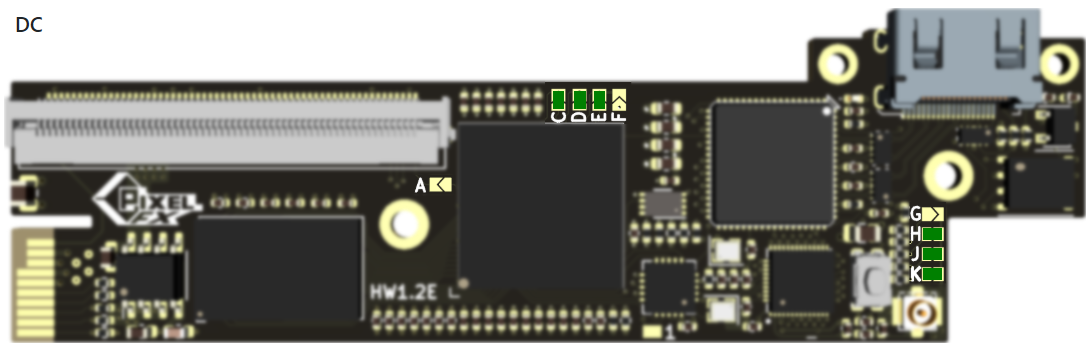
| A | オープンのまま |
| C | ショート(ハンダをのせる) |
| D | ショート(ハンダをのせる) |
| E | ショート(ハンダをのせる) |
| F | オープンのまま |
| G | オープンのまま |
| H | ショート(ハンダをのせる) |
| J | ショート(ハンダをのせる) |
| K | ショート(ハンダをのせる) |
アンテナとHDMI変換コネクタを取り付ける
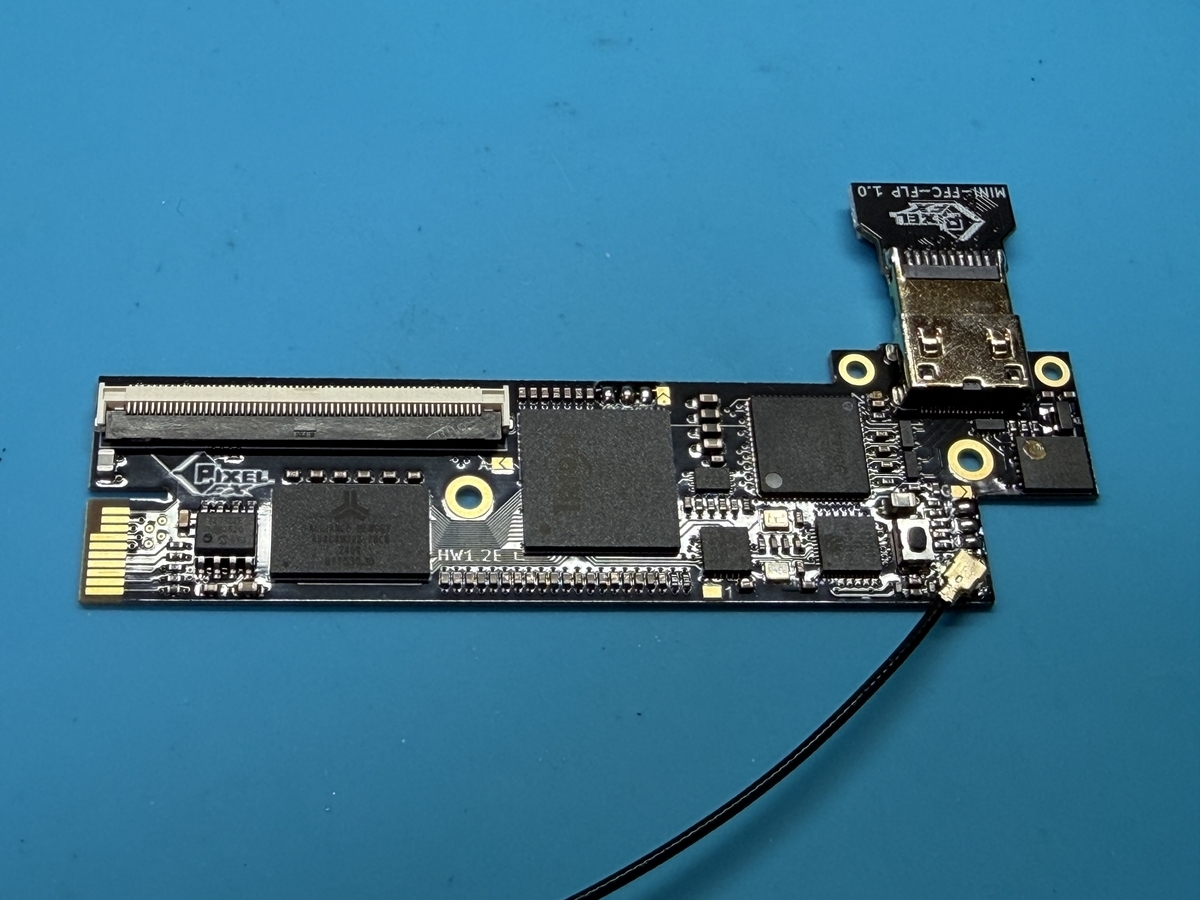
HDMIアダプターボードに予めWiFiアンテナと変換コネクタを取り付けておきます。
本体を分解する
ドリームキャスト本体を分解します。
詳説は専門のサイトに譲りますが、分解手順は概ね以下の手順になります。
- モデムユニットを取り外す
- ケースを開ける(ネジ4本)
- 電源ユニットを取り外す(ネジ2本)
- コントローラー用サブ基板を取り外す(ネジ4本)
- GDROMユニットを取り外す(ネジ3本)
- シールド(上側)を取り外す(ネジ8本)
- 放熱器とセンサーを取り外す(VA0基板のみ)
- メイン基板を取り出す
- シールド(下側)を取り外す
シールドを改造する
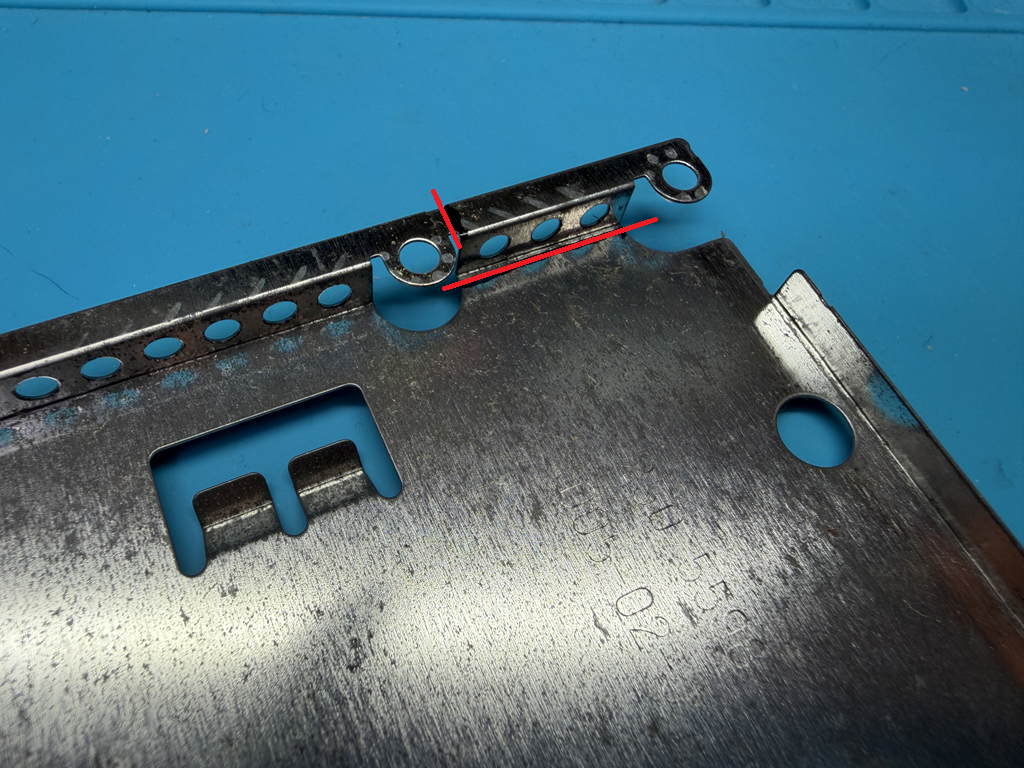
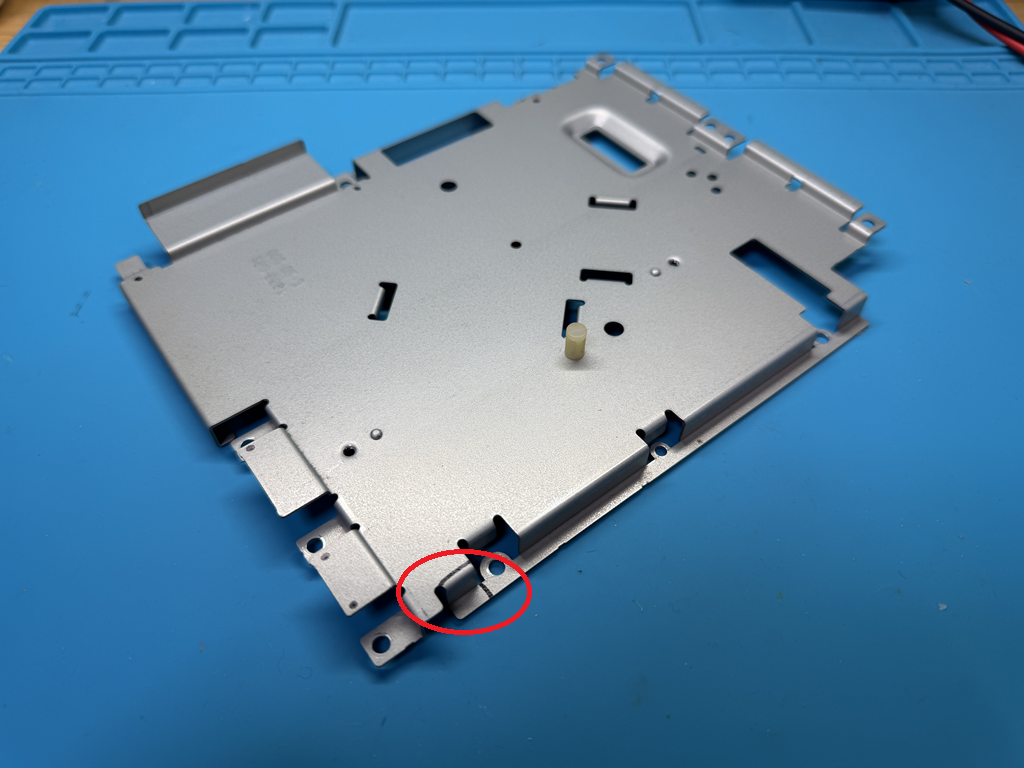
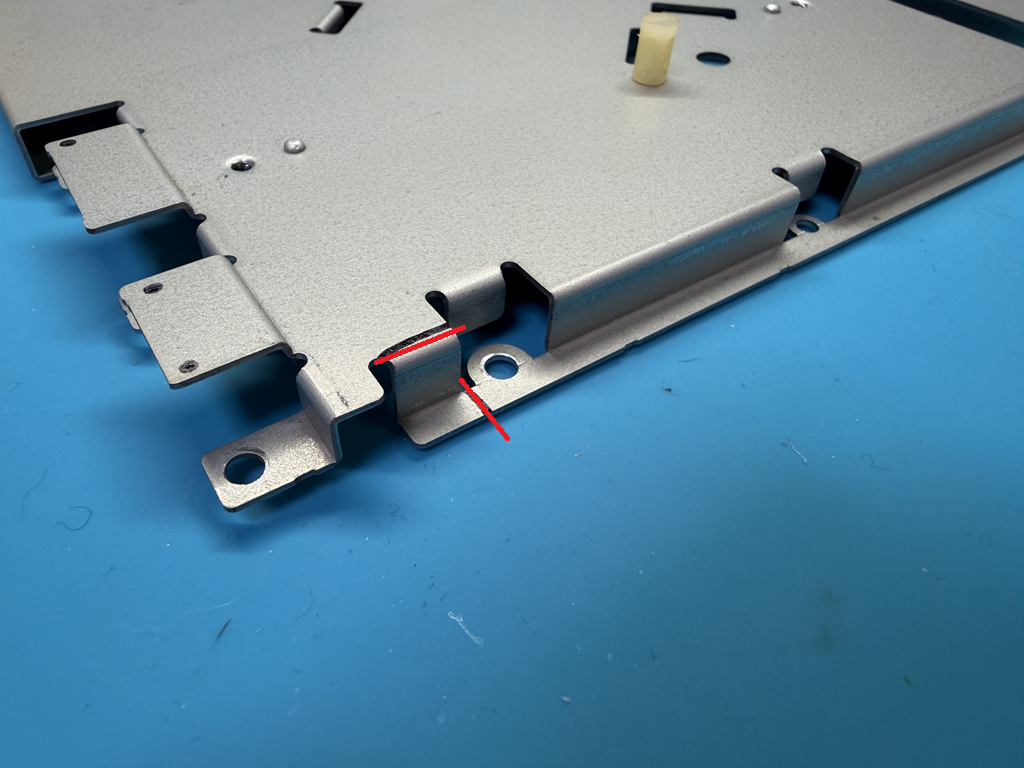
後述のフレックス(付属のFPC)を通すためシールド2つを改造します。
改造場所は以下の写真の通り(赤線で切り取り線を描いた)をカットします。鋼板1.6mm程度に対応した金切り鋏でカットすることができます。
- シールド(下側)
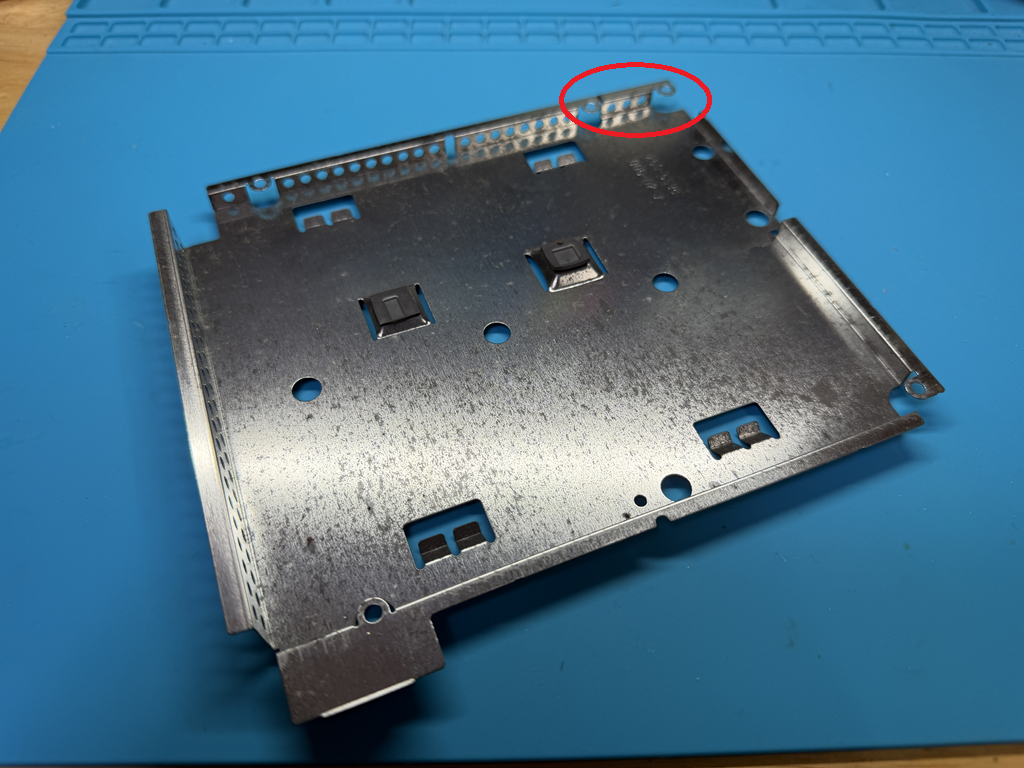
- シールド(上側)
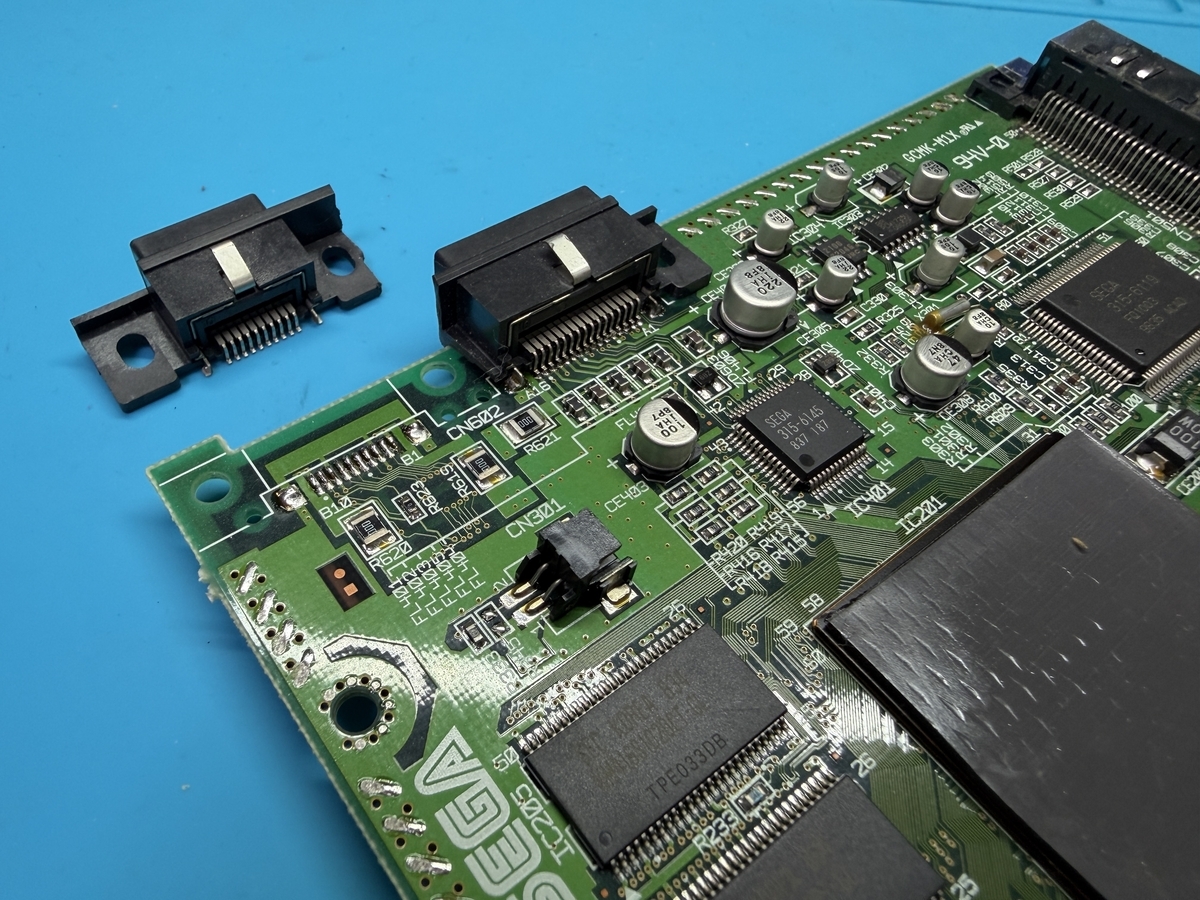
ビデオポートとシリアルポートのコネクタを取り外す
メイン基板からビデオポートとシリアルポートを取り外します。
この2つのポートは一体化していますので、同時に2つとも取り外します。
取り外したコネクタからシリアルポート部を切り離す
ミニグラインダーのカッター等を使い、未使用のシリアルポート部を切り離します。
メイン基板にビデオポートを半田付けする
切り離したビデオポートのほうをメイン基板に半田付けします。
シリアルポート用のコネクタは使いません。
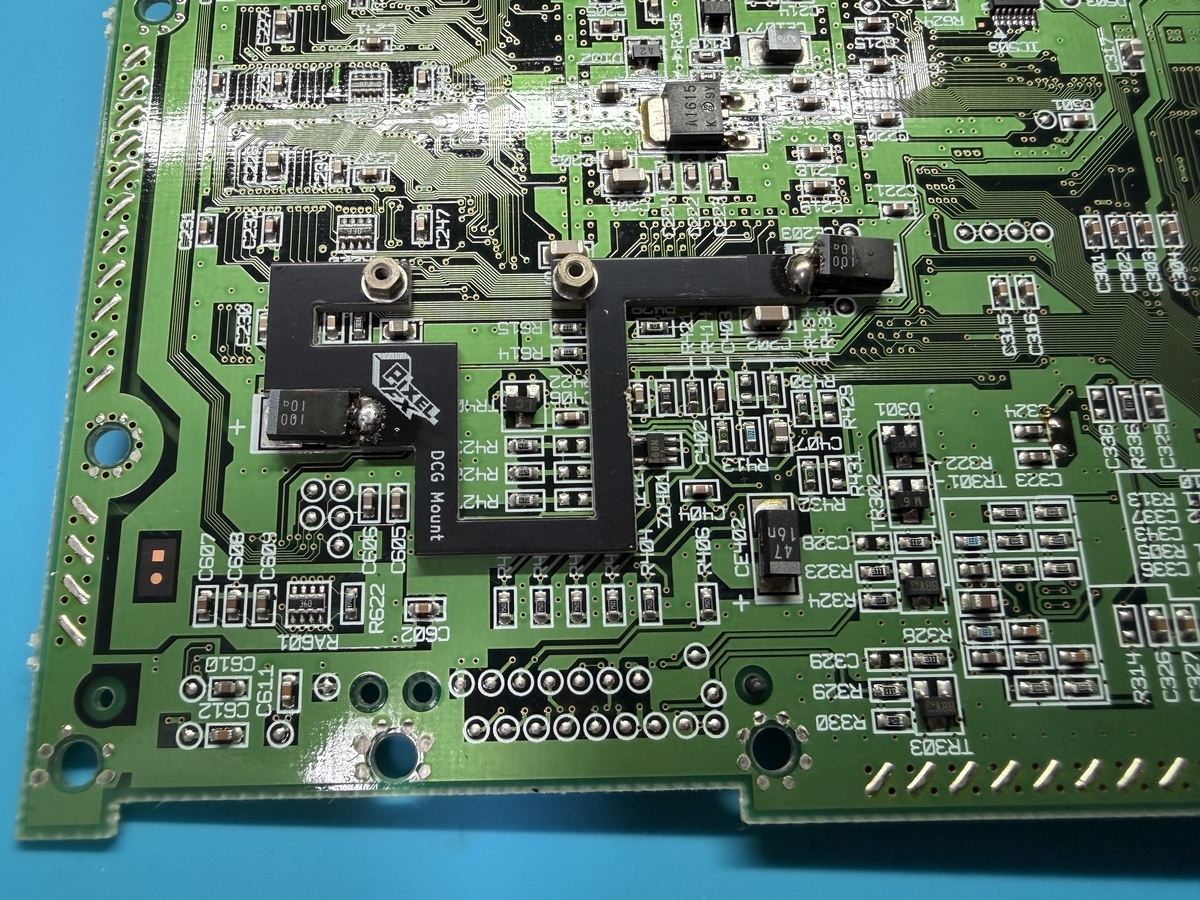
メイン基板にマウント基板を取り付ける
HDMIアダプターボードをメイン基板に取り付けるためのマウント基板を取り付けます。
タンタルコンデンサに半田付けする形でマウント基板を取り付けます。
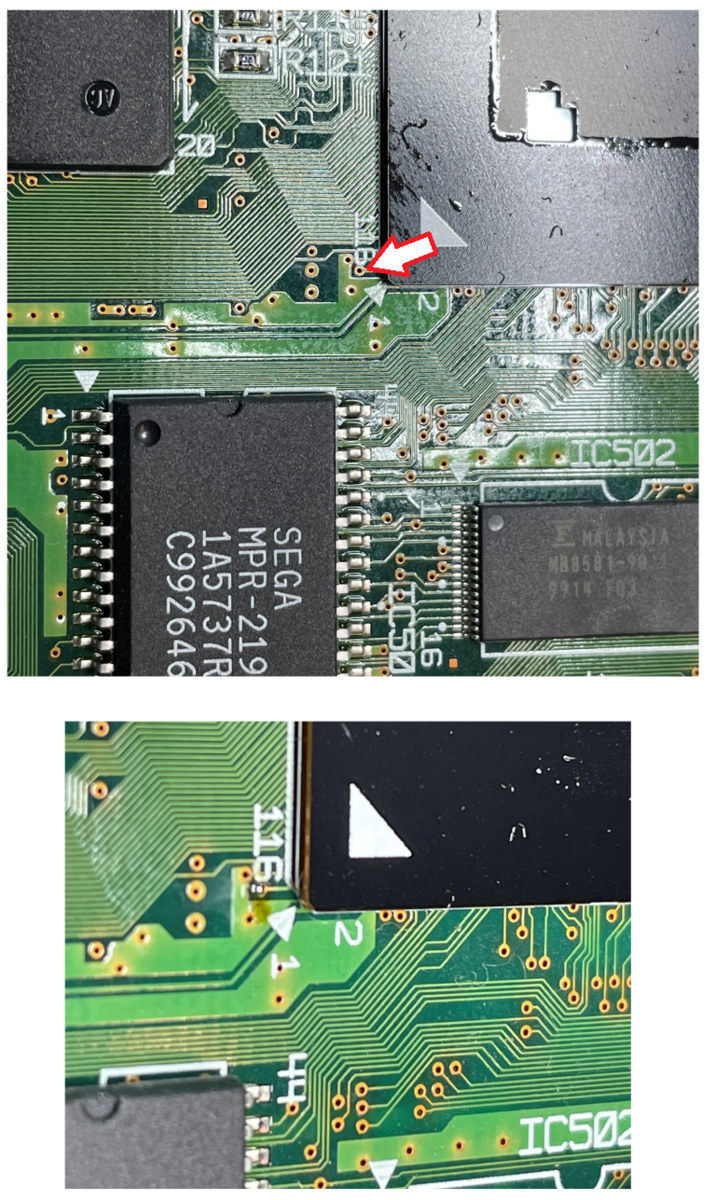
メイン基板のリセット端子にハンダをのせる
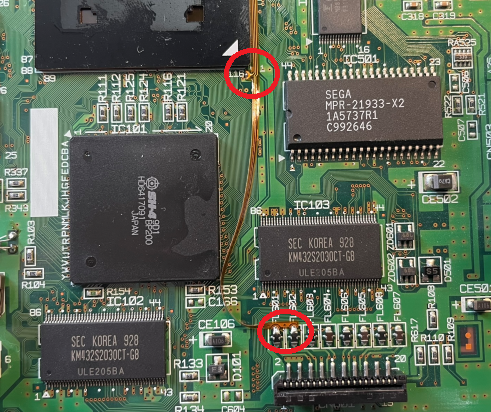
GPUの116番ピンの付近にあるビアからレジストを削り、ハンダをのせます。
(後でFPCを接続します)
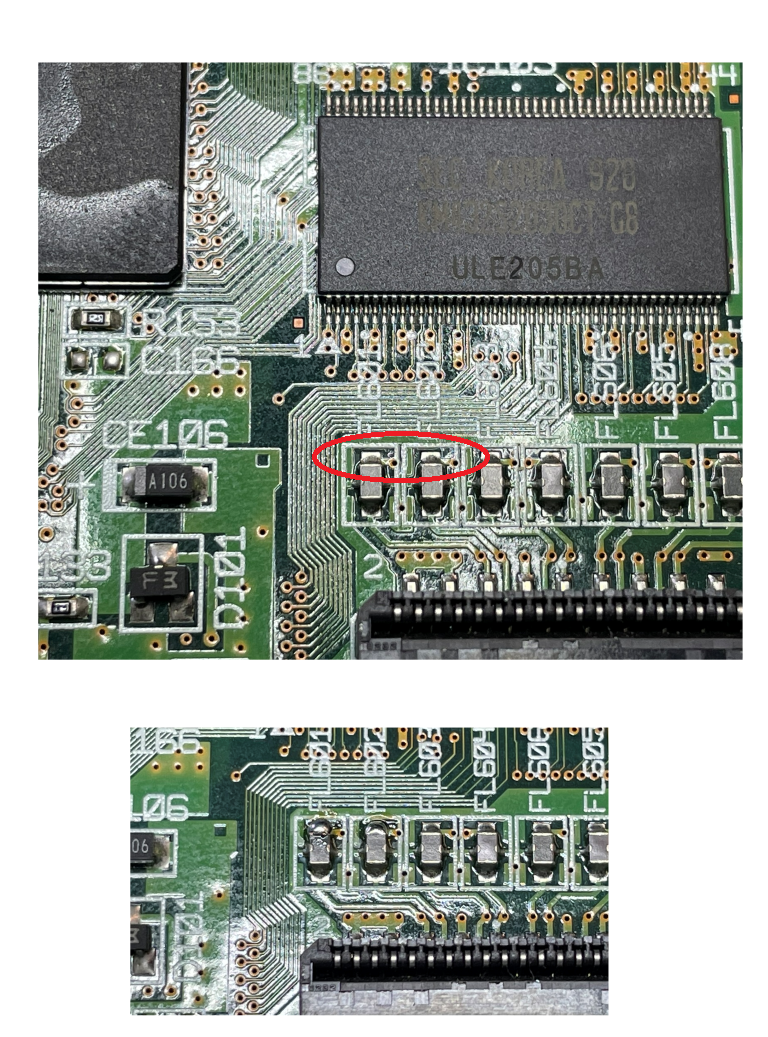
メイン基板のコントローラー接続端子にハンダをのせる
コントローラーのサブ基板が繋がるコネクタ付近にある部品にハンダをのせます。
(後でFPCを接続します)
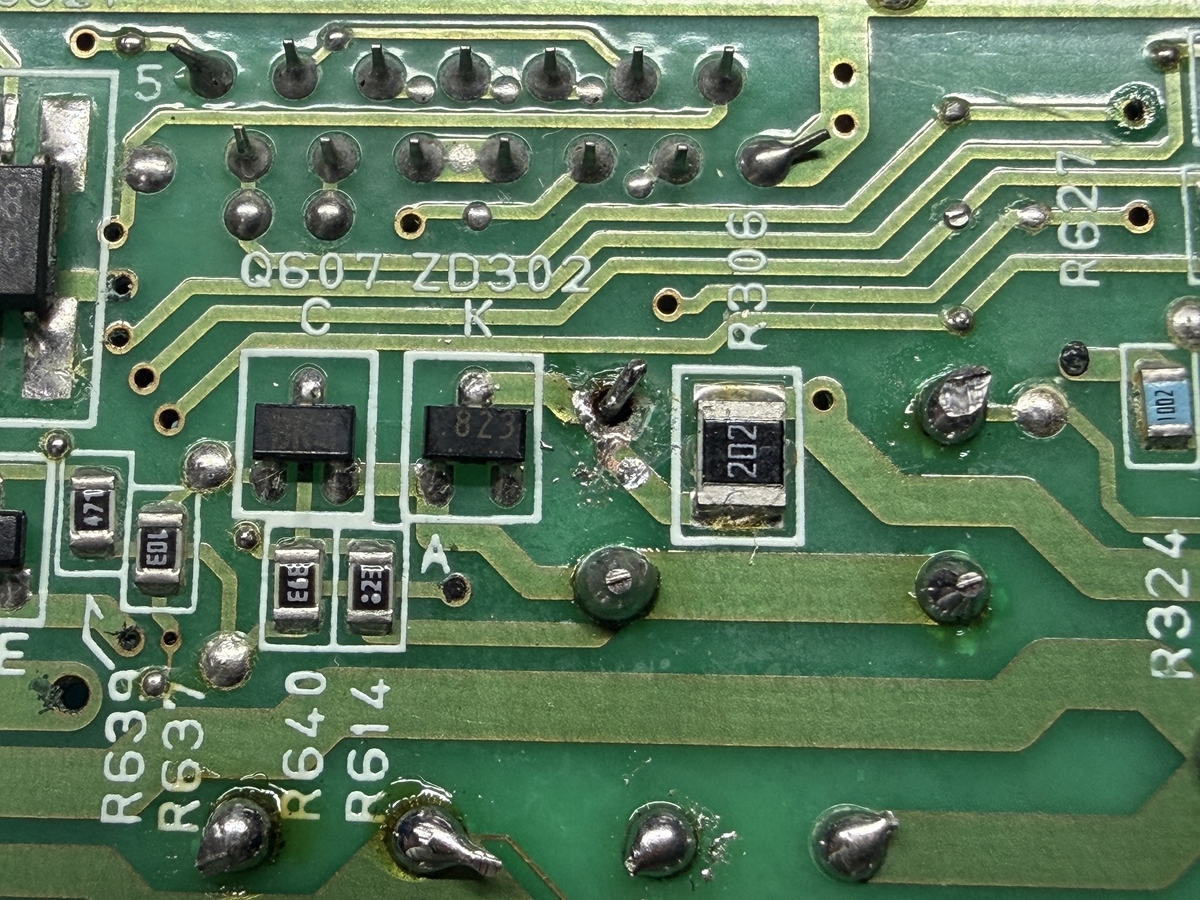
メイン基板の抵抗器2つを除去する
R610とR609(赤丸の位置にある)を取り外します。
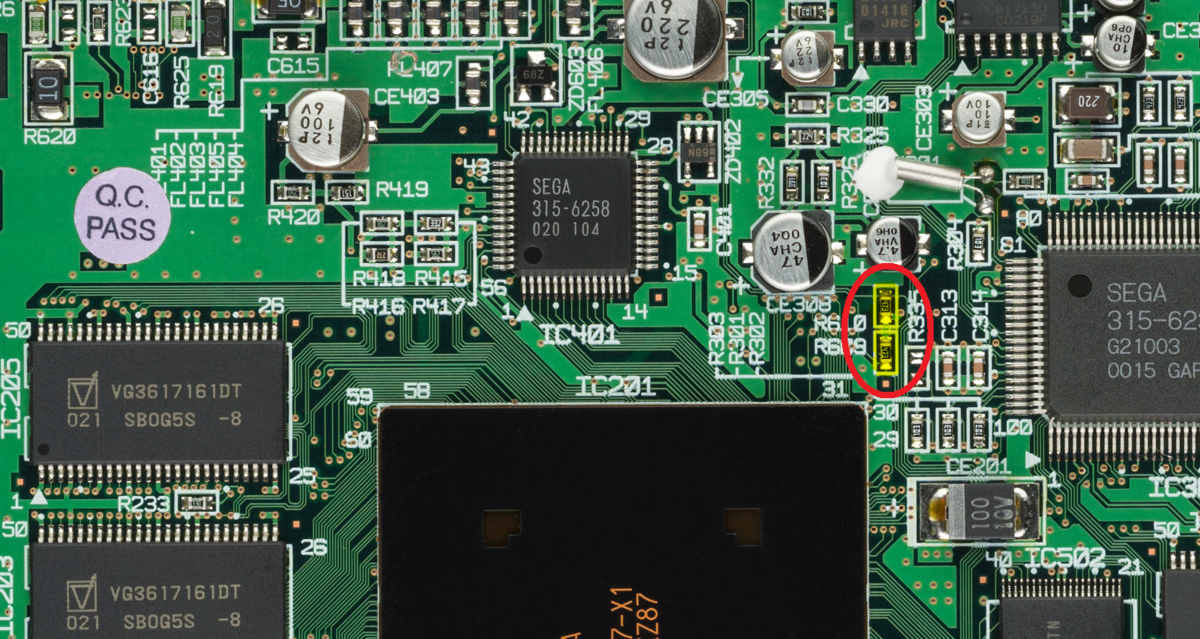
部品にハンダをのせてピンセットでつまむと簡単に取り外せます。
取り外した跡には後でフレックスを接続するため、フラックスを塗ってハンダを盛り直しておきます。
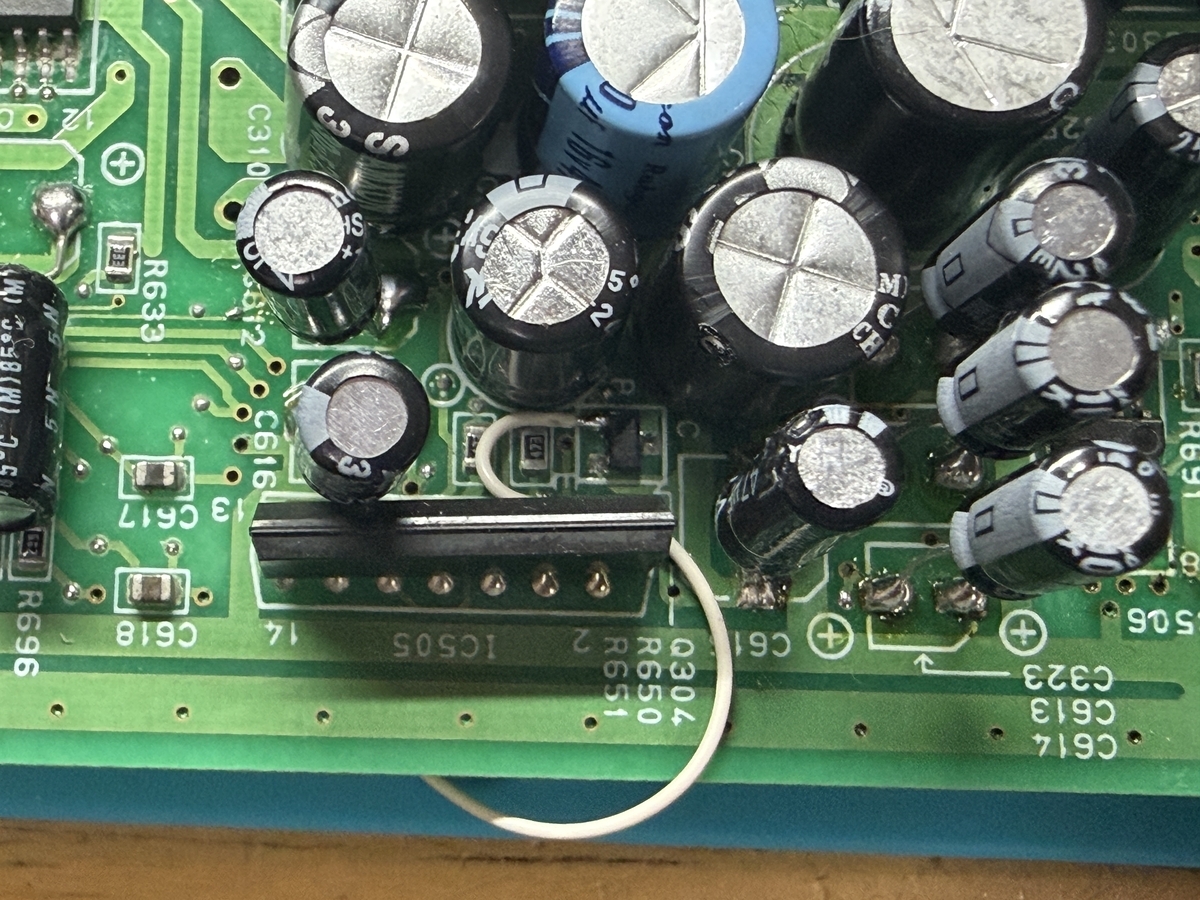
メイン基板にフレキシブルケーブルを半田付けする
公式サイトではフレックス(Flex)と呼んでいるフィルムケーブル(正式にはFPC?:Flexible Printed Circuit)を半田付けします。
ここが最難関で、実体顕微鏡やヘッドマウントタイプのルーペが無いとほぼ無理ゲーに近いです…。
また、失敗した時に備えて予備のフレックスを発注しておくと良いです(失敗経験あり)。
- フレックスを位置決めする
まず最初にオーディオICにフレックスをあてがいます。実体顕微鏡などを使って精密に位置決めします。そして両端のピンを半田付けして固定します。
フレックスの接続部とICのピンに綺麗に橋が架かるようにハンダを乗せます。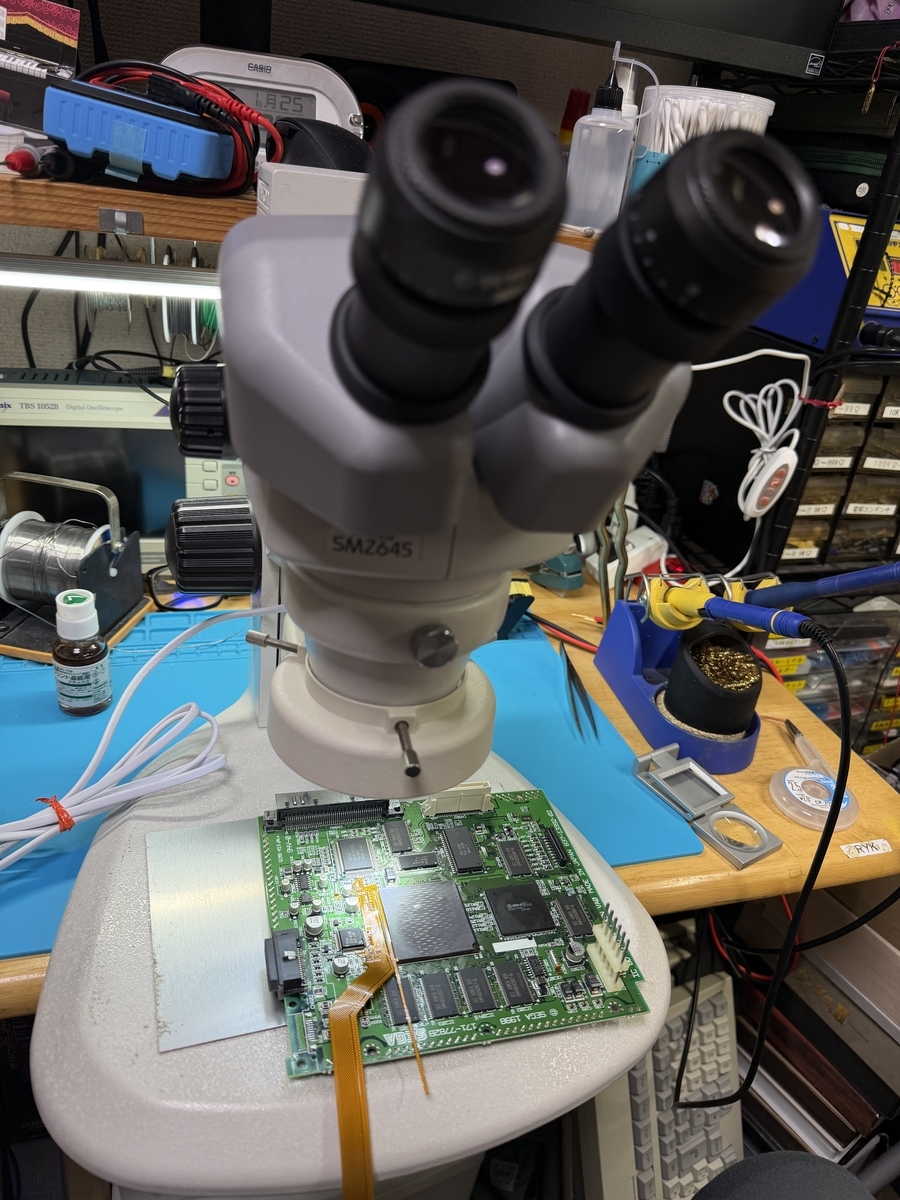
(写真では少し多めのように見えますが、接触不良しやすいのでわざと多めにしています)
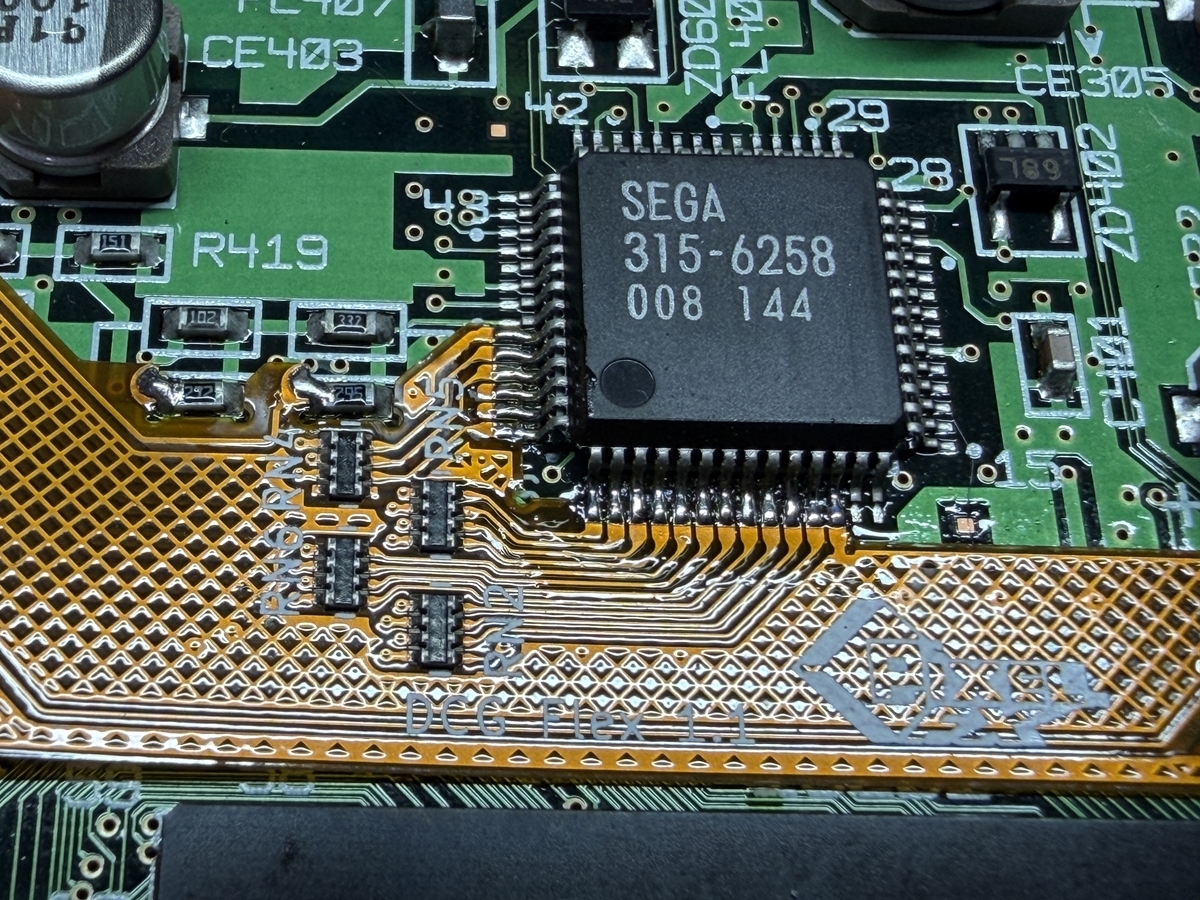
次に映像ICにフレックスの接続部がぴったり当たるように調整します。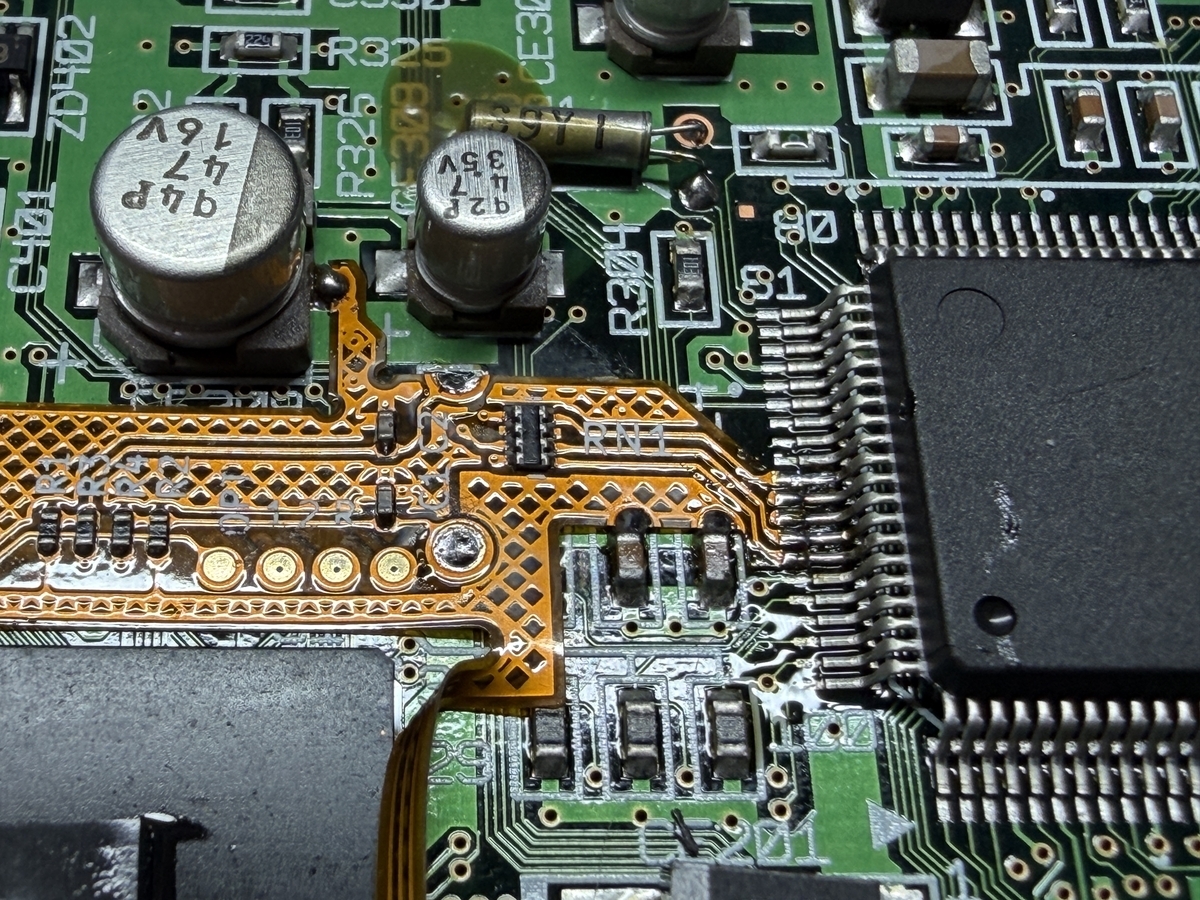
調整したら、再び両端のピンだけを半田付けします。
- 映像ICにフレックスを半田付けする
残りのピンに半田付けをします。基本は1ピンづつ半田付けします。 - オーディオICにFPCを半田付けする
同様に1ピンづつ半田付けします。 - コントローラー用とリセット用のピンに半田付けする
フレックスの細い部分をぐにっと曲げて(この時、無理に引っ張ったり、強く折り目を付けてはいけない)、さきほどハンダをのせたコントローラー用とリセット用のピンに半田付けします。
- その他のパーツにFPCを半田付けする
残りの数カ所を半田付けします。
特に注意するのは、FPCの「C1」と「C2」のシルク印刷がある部分にも2ヶ所半田付けする必要がありますので、忘れないようにしましょう。
HDMIアダプターボードにフレックスを取り付ける
フレックスとHDMIアダプターボードを接続します。このとき、フレックスをきちんと奥まで差し込むようにし、接触不良に気をつけましょう。
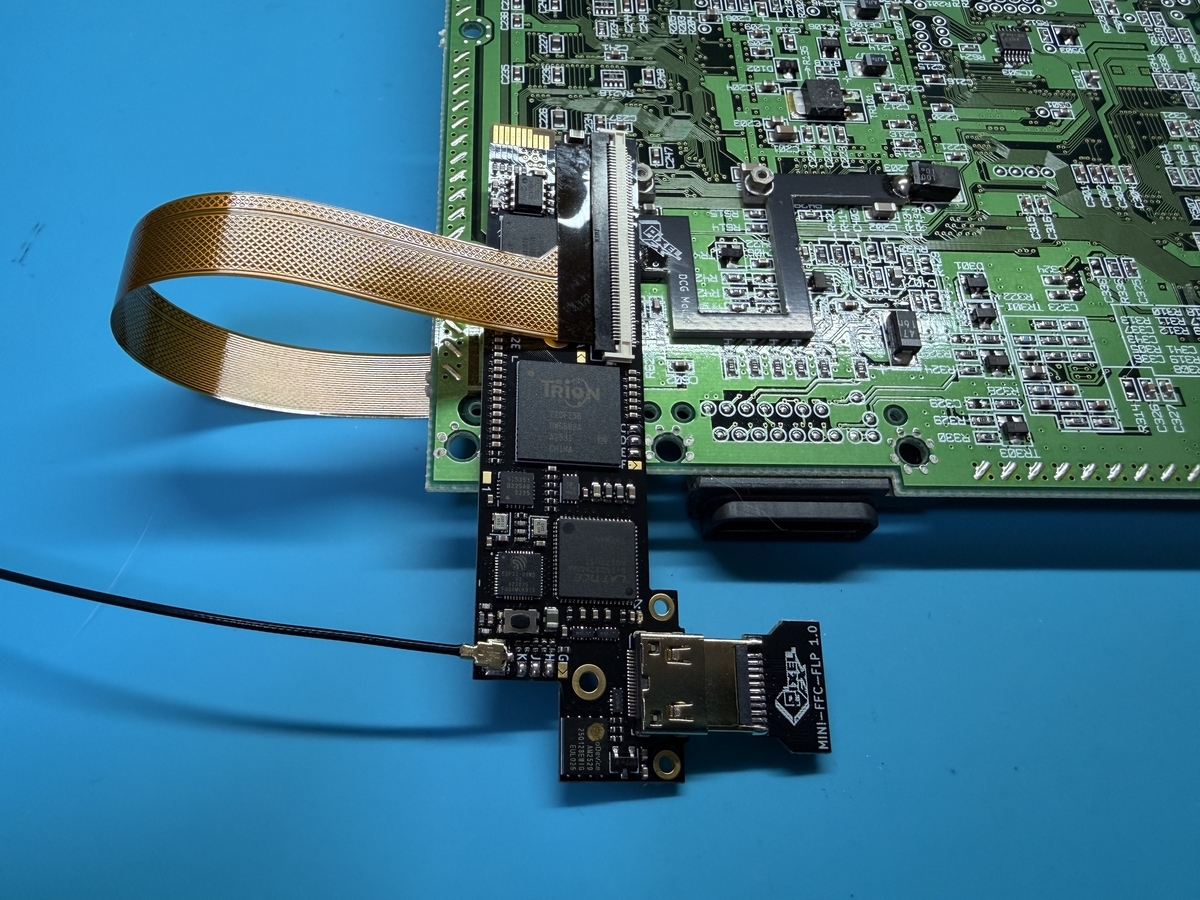
HDMIアダプターボードをマウント基板に載せる
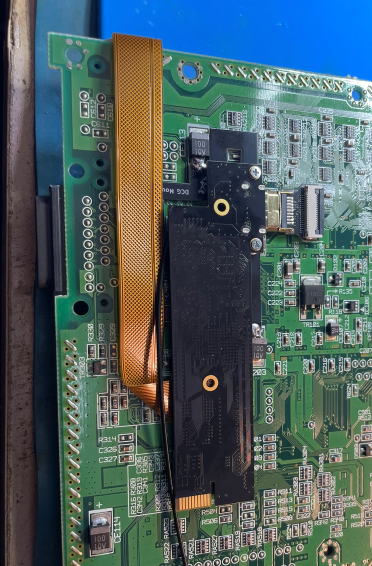
先に取り付けたマウント基板にHDMIアダプターボードをネジ止め(2ヶ所)します。
FPC基板は折り目をつけずに、やさしく曲げるだけにしておきます。きつく折り目を付けると裂けてしまいます(やらかした経験あり)。
FFCを取り付ける
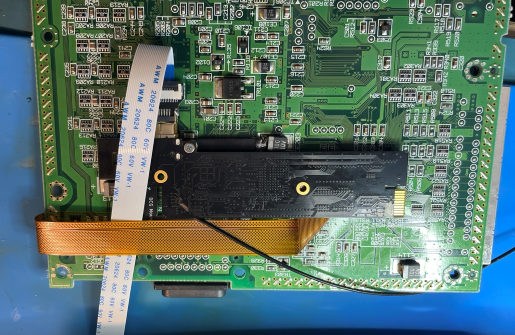
HDMIアダプターボードのミニHDMI変換コネクタに15cmのFFCを接続します。
FFCは写真のようにFPCの下側を通してメイン基板の部品面まで通します。
ミニHDMIポートを組み立てる
シリアルポート部からミニHDMIポートを引き出すためにコネクタを組み立てます。
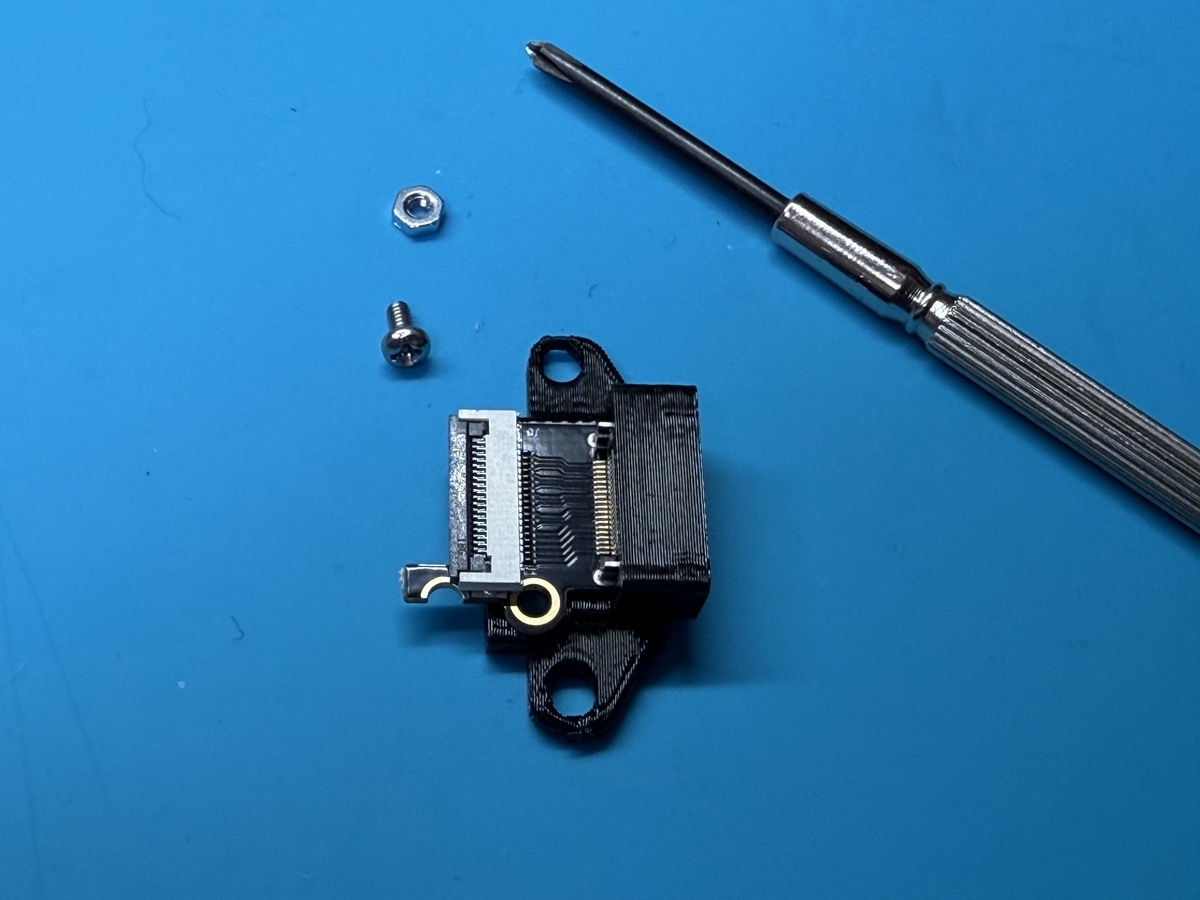
FFCは軽く折り曲げて後で作業しやすくしておきます。
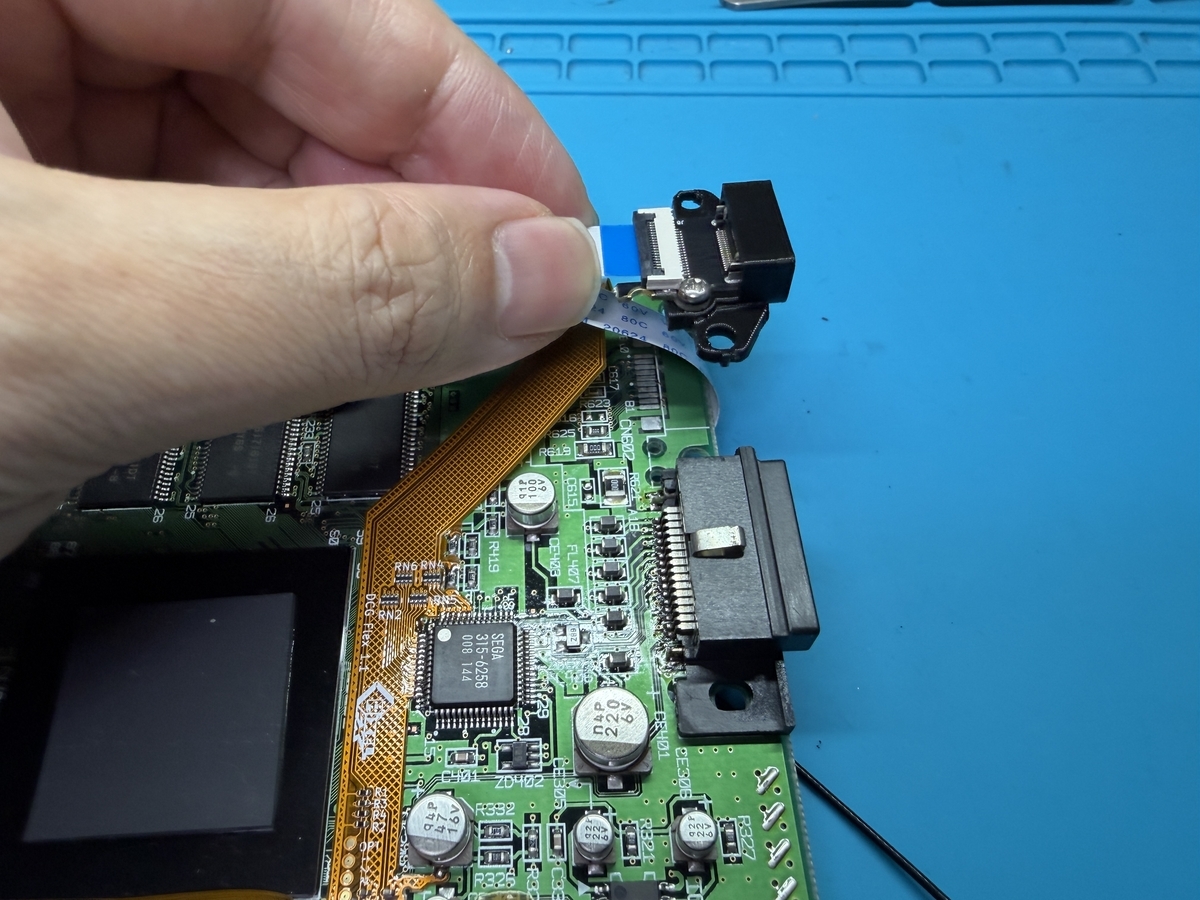
なお、ミニHDMIポートは元シリアルポートのあった位置に置きますので、ショートするのを避けるためにカプトンテープで電気絶縁しておきましょう。

シールドにアンテナを取り付ける
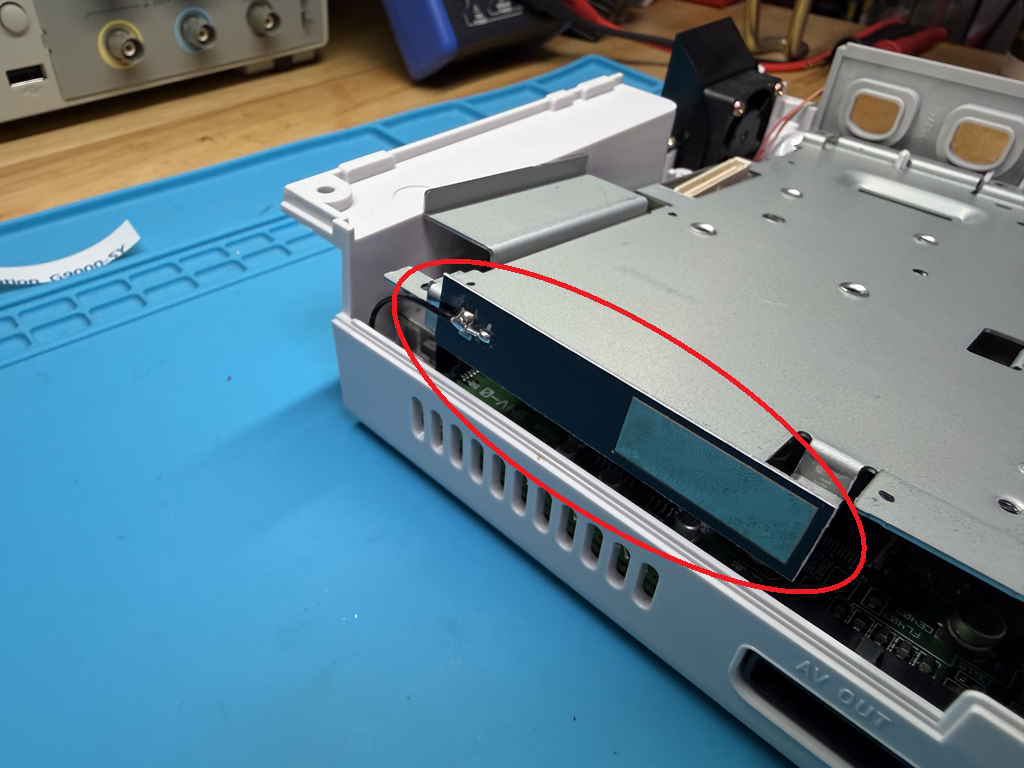
シールドの外側にWiFiアンテナを貼り付けます。ただ、そのままだと本体を組み立てる時にケースの突起部と干渉するため、ケースの突起部をニッパー等で除去しておきます。
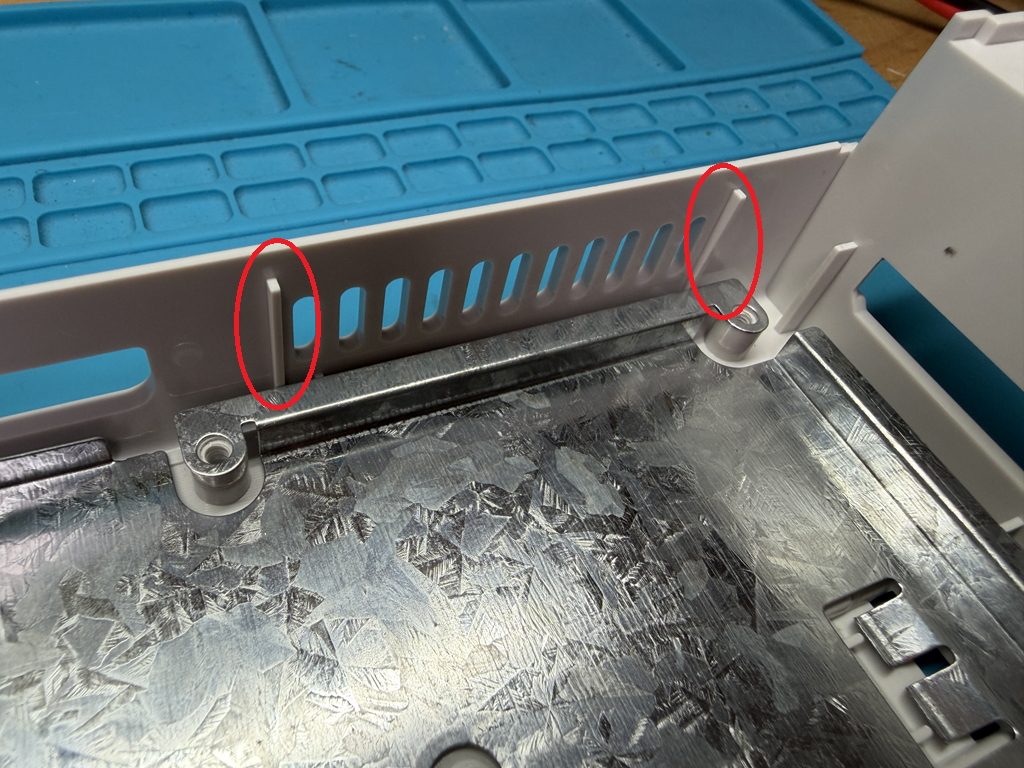
WiFiアンテナはシールドの側面に貼り付けます。
本体を組み立てる
本体を分解したときと逆の手順で組み立てます。
注意すべきは、VA0基板の場合は冷却器を忘れずに取り付けるのと、冷却器に付いている温度センサーのケーブルを忘れずにメイン基板へ接続します。忘れるとDCは起動しません(ハマった人)
電源を投入する
ミニHDMI端子とディスプレイ/テレビをHDMIケーブルで接続し、電源を投入します。
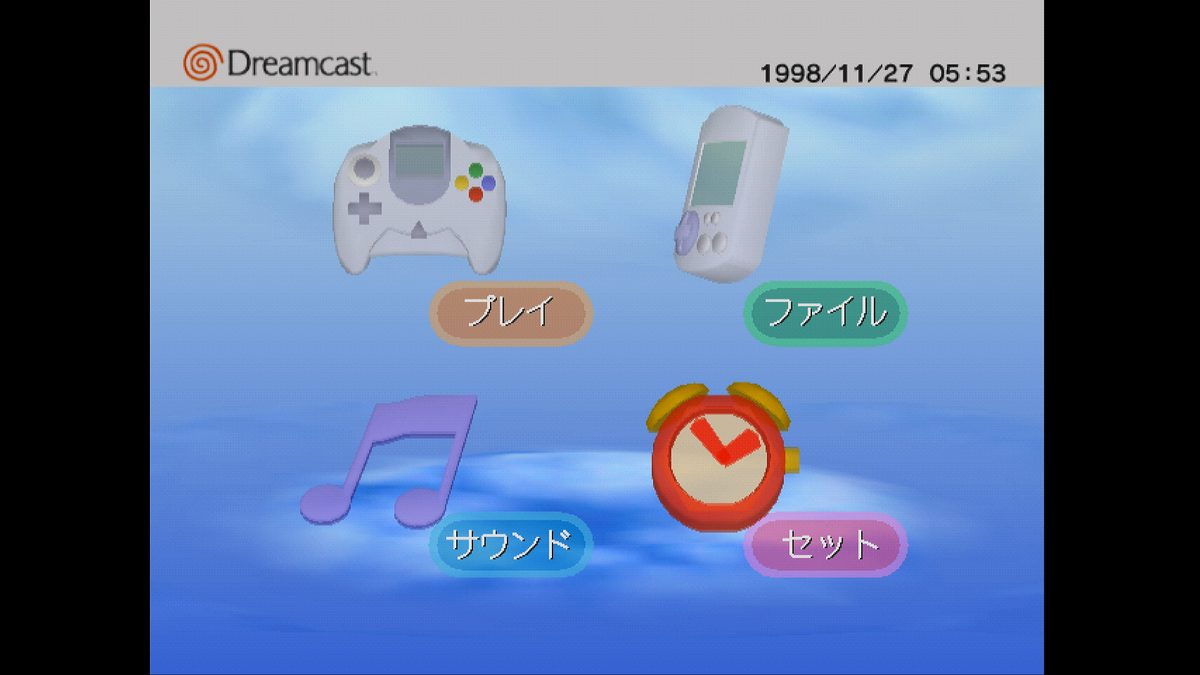
DCのロゴの後にメイン画面が表示されます。ここまで来たら、まずは第一関門突破です。
OSD画面を表示してみる
DCが起動したら、コントローラーの「L」+「R」+「右」+「B」ボタンを同時に押します。
OSD画面(On-Screen-Display)が表示されるはずです。
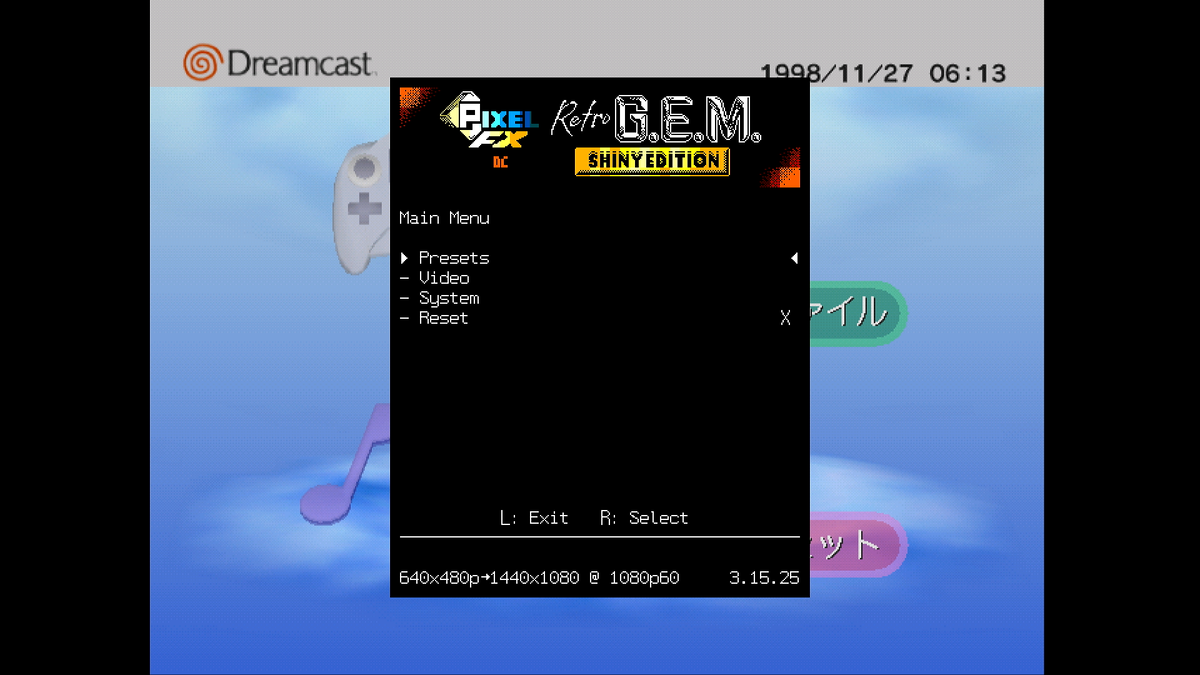
動作確認のため、ここで以下の操作を実行します。
- 自己診断モードを実行する
OSD画面が表示されたら方向ボタンで「System」を選び、Rボタンで決定した後、次に現れたメニューで「Debug / Self test」を選択します。自己診断モードに入りますが、全ての項目でハートマークが表示されたらOKです。 - 画面モードの設定
デフォルトでは480iモード(RGBモード)で起動してきます。これを480pモードで起動するために以下の設定をします。
トップの「System」メニューの「DCDigital Settings」で「Display Mode」を「force VGA」とし、Rボタンで保存します。
次にトップの「Reset」メニューから「Reset」を選んでRボタンを押します。すると、VGAモードで立ち上がってきます。
ここまで動作確認ができたら、全て正常動作していることになります。
簡単な改造ではないため、ここまでできたということは腕に自信を持って良いことになります!
ちなみに私がハマったのを整理すると以下の箇所です。
- フレックスのハンダ不良(ハンダ不足)による黒画面
→結構盛らないと接触不良になる - フレックスの半田付け位置間違い
→そして外す時にフレックス破損。仮留めしないとこうなる - VA0基板の温度センサ取り付け忘れによる黒画面
→単なるポカミス(笑) - HDMIケーブルの相性問題による黒画面
→安物のHDMIケーブルだとダメです。4K/60Hzハイスピードタイプ推奨 - 電源オフオンを短周期で繰り返すと黒画面
→電源オフ後30秒おいてからオンしないと映像が出ない事がある。2台ともそうなのでMODの仕様か?
結構、やらかしているのが分かります(笑)
でもそのお陰で、2台目となる依頼品は1発で動作しました。
おまけ
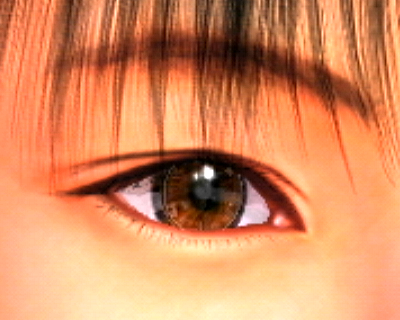
最後におまけとして、スキャンコンバーターによるHDMI出力と、RetroG.E.M.によるHDMI出力の映像の比較を載せたいと思います。
こちらの画像は、HDMI出力をキャプチャボードを使って取り込んだものをトリミングしました。
- スキャンコンバーターによるHDMI出力(VGAモード)
- RetroG.E.M. DCによるHDMI出力(VGAモード)
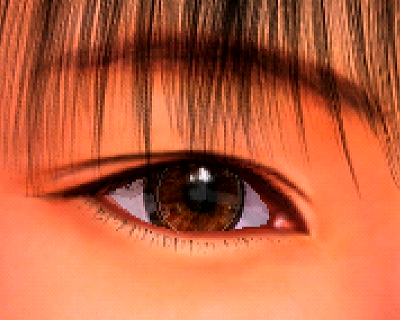
RetroG.E.M.の映像はピクセルがはっきりと見えています。これは、ドリキャス内部のデジタル映像をアナログに変換することなく、そのままデジタル出力しているためです。
もちろん、RetroG.E.M.のOSDのメニューからスキャンラインを設定したり、インターレース出力に切り替えたりすることも可能です。
ドリキャスへのRetroG.E.M.装着を代行します!
RetroG.E.M.を装着したドリキャスを使ってみたいけど、改造が難しそうで…という方のために、お使いのドリキャスへRetroG.E.M.を装着します。
お問い合わせフォームを設置しましたので、こちらからお気軽にお問い合わせください。ご相談でも構いませんのでお気軽に何なりとどうぞ!場数には自信があります。
なお、部品(RetroG.E.M.)は海外から取り寄せることになりますので、多少お時間は頂きます。
ということで…

改造した自前のドリキャスを近日中にフリマアプリへ出品する予定です。
興味のある方はご覧ください!